
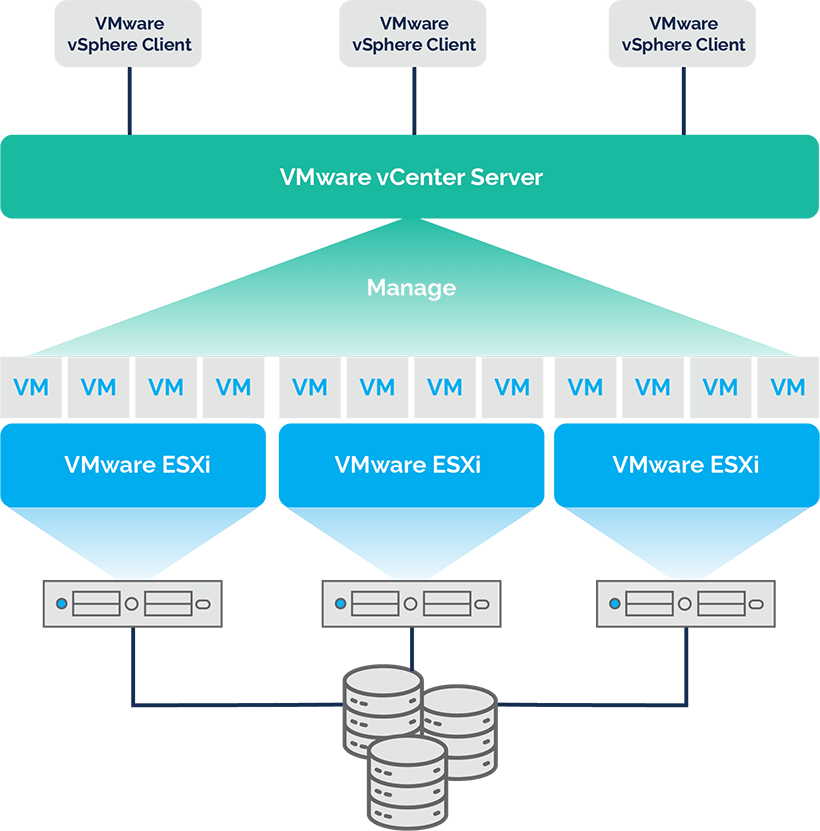
1) Chuẩn bị trước khi cài (để khỏi lỗi giữa chừng)
Yêu cầu host ESXi
- Bạn có thể deploy VCSA lên ESXi 6.7 trở lên (ESXi 8 OK).
DNS + IP (cái hay gây fail nhất)
- Khuyến nghị dùng FQDN (vd:
vcenter.lab.local) và đảm bảo máy chạy installer + mạng triển khai VCSA dùng cùng DNS server. - Nếu dùng FQDN/static IP, hãy tạo DNS forward (A) và reverse (PTR) cho IP của VCSA trước khi deploy.
Đồng bộ thời gian
- Đồng bộ thời gian giữa ESXi/thiết bị trong hệ thống (NTP), lệch giờ có thể gây lỗi auth hoặc dịch vụ không lên.
Chọn size VCSA (CPU/RAM) và dung lượng đĩa
Bảng sizing trong guide VMware:
- Tiny (≤10 hosts / 100 VMs): 2 vCPU / 14GB RAM
- Small (≤100 hosts / 1,000 VMs): 4 vCPU / 21GB RAM
- Medium (≤400 hosts / 4,000 VMs): 8 vCPU / 30GB RAM
Dung lượng đĩa (Default storage) khá lớn:
- Tiny: 579GB, Small: 694GB, Medium: 908GB
Tip: lab nhỏ thì thường chọn Tiny + Default nhưng vẫn phải chuẩn bị datastore đủ dung lượng theo bảng trên.
2) Chuẩn bị file cài và chạy installer
- Tải ISO vCenter/VCSA 8.x (bản bạn cần).
- Mount ISO trên PC (Windows/Linux/Mac) để chạy installer.
- Vào thư mục:
vcsa-ui-installer→ chọn đúng OS:
- Windows:
win32\installer.exe - Linux:
lin64\installer - Mac:
mac\Installer.app
3) Stage 1 — Deploy OVA (tạo VM VCSA lên ESXi)
Quy trình GUI gồm 2 stages. Stage 1 là deploy OVA.
Các bước chính:
- Mở installer → Install để bắt đầu wizard.
- Connect target: nhập IP/FQDN ESXi + user
root(hoặc tài khoản admin)- Port HTTPS mặc định 443
- Đặt VM name cho VCSA
- Chọn Deployment size (Tiny/Small/…)
- Chọn Storage size (Default/Large/X-Large)
- Chọn Datastore đủ dung lượng
- Chọn Network/Portgroup (VM Network / VLAN quản trị)
- Khai báo IP/FQDN của VCSA, Gateway, DNS (khuyên dùng IP tĩnh + DNS chuẩn)
→ Finish để deploy. Xong stage 1, installer sẽ chuyển sang stage 2.
4) Stage 2 — Setup services (SSO, NTP, bật vCenter)
Stage 2 là “set up newly deployed VCSA” để khởi động dịch vụ vCenter.
Bạn sẽ cấu hình:
- NTP (hoặc sync theo ESXi)
- SSO domain (mặc định hay dùng:
vsphere.local; có thể đổi khi deploy) - Password cho
administrator@<SSO-domain> - CEIP (tùy chọn)
Hoàn tất → chờ services lên.
5) Truy cập và kiểm tra sau cài
- vSphere Client (giao diện chính): vào theo FQDN/IP của vCenter (thường dạng
https://<vcenter>/ui) - VAMI (quản trị appliance: update/backup/network): truy cập cổng 5480 (
https://<vcenter>:5480)
6) Lỗi thường gặp (và cách né nhanh)
- Stage 2 fail / không vào UI: 80% do DNS (A/PTR) hoặc lệch giờ → fix DNS forward+reverse và NTP trước.
- Không resolve FQDN trên PC chạy installer: đảm bảo PC và mạng triển khai dùng đúng DNS.
- Datastore thiếu dung lượng: vCenter tiny default đã ~579GB.
- Port bị chặn: UI dùng 443; nếu firewall chặn sẽ không vào được.

Leave a Reply